E-Mails
Mit Anhängen, Absender, Empfängern und Originaldatum – eingehend wie gesendet.
Seit 2004 im Einsatz · aktuelle Version 5.7
Vollständig und nachvollziehbar: t2ex überträgt E-Mails, Faxe, Kalender, Kontakte, Aufgaben und Sprachnachrichten aus Tobit® David® direkt in Exchange®-Postfächer oder PST-Dateien – mit automatischer Benutzerzuordnung und einem Protokoll für jedes einzelne Element.
Was t2ex migriert
Benutzerarchive und öffentliche Ordner werden samt Unterordnern übertragen. Die Standardordner landen automatisch im passenden Outlook®-Ordner, alle weiteren Ordner werden 1:1 angelegt.
Mit Anhängen, Absender, Empfängern und Originaldatum – eingehend wie gesendet.
Ein- und ausgehende Tobit®-Faxe bleiben als Elemente im Postfach erhalten.
Termine wandern in den Outlook®-Kalender – auf Wunsch alle in den Standardkalender.
Tobit®-Adressen werden zu Outlook®-Kontakten, inklusive Anrede und Rufnummern.
Tobit®-Aufgaben landen als Aufgaben in Outlook® – bereit für die Weiterarbeit.
Voice-Elemente aus Tobit® gehen bei der Umstellung nicht verloren.
Tobit®-Links werden als Elemente in den Zielordner übernommen.
Zentrale, Fax-Eingang, Vertrieb & Co. – auch gemeinsame Archive ziehen mit um.
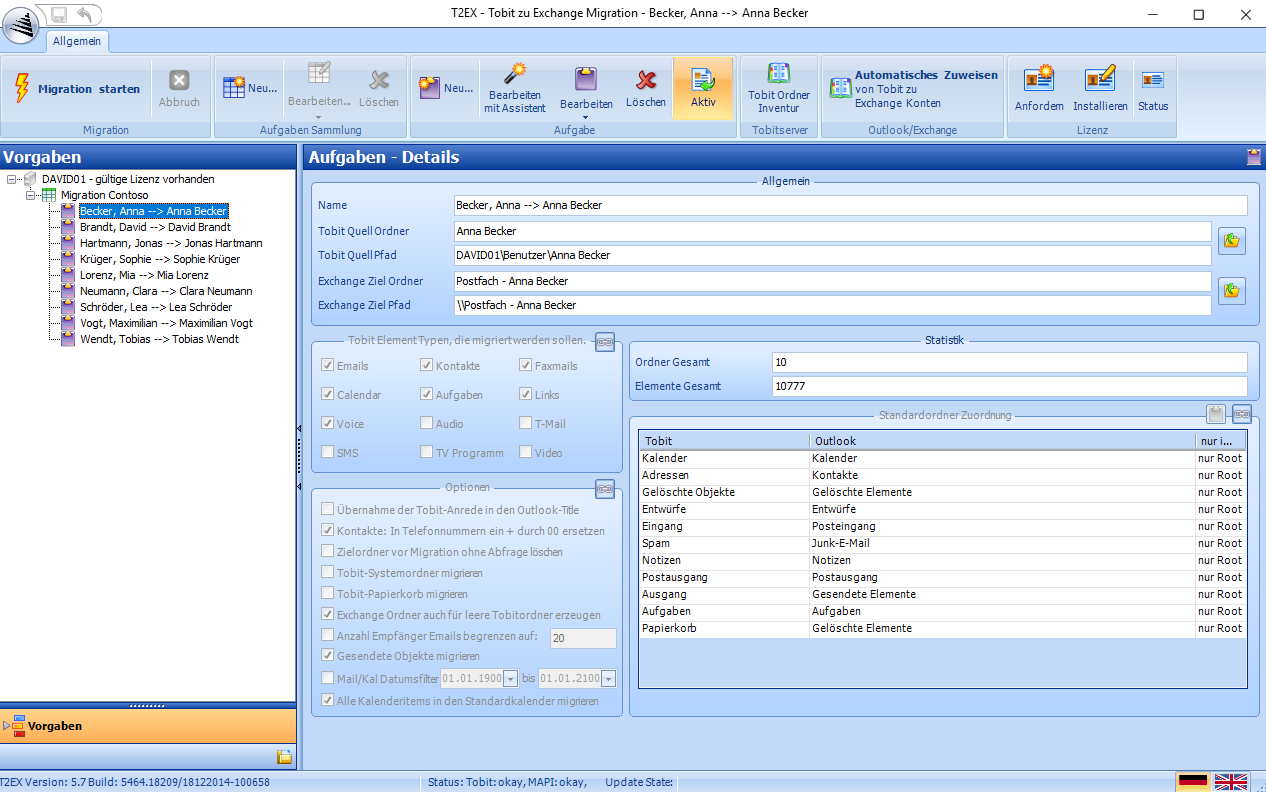
t2ex kennt die Tobit®-Standardordner und legt sie im richtigen Outlook®-Ordner ab. Die Zuordnung lässt sich pro Migration oder pro Aufgabe anpassen – etwa wenn Sie Tobit®-Ordner umbenennen oder zusammenführen möchten.
So sieht das in der App aus| Tobit® David® | Outlook® / Exchange® |
|---|---|
| Eingang | Posteingang |
| Ausgang | Gesendete Elemente |
| Entwürfe | Entwürfe |
| Adressen | Kontakte |
| Kalender | Kalender |
| Aufgaben | Aufgaben |
| Papierkorb | Gelöschte Elemente |
| Spam | Junk-E-Mail |
Der Assistent findet zu jedem Tobit®-Benutzer das passende Exchange®-Postfach in der globalen Adressliste – oder legt je Benutzer eine eigene PST-Datei an.
t2ex greift ausschließlich lesend auf Tobit® David® zu. Ihr Bestand bleibt unverändert – bis zum letzten Tag parallel nutzbar.
Jedes migrierte Element wird mit Status erfasst. Ein Klick auf „Nur Elemente mit Fehlern“ zeigt sofort, was Aufmerksamkeit braucht.
Große Migrationen verteilen Sie einfach auf mehrere Arbeitsplätze – jeder Client migriert seine Postfächer.
Datumsfilter für Mails und Termine, Empfängerlimit, System- und Papierkorbordner, Rufnummern-Format – alles pro Aufgabe steuerbar.
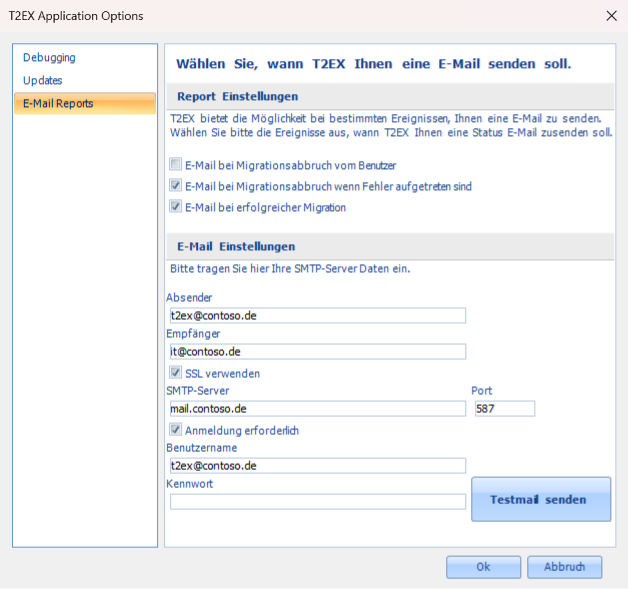
Auf Wunsch meldet sich t2ex per E-Mail, wenn die Migration fertig ist oder abgebrochen wurde – ideal für Läufe über Nacht.
Durch die App
Klicken Sie sich durch einen echten Ablauf: Vom Einlesen des Tobit®-Servers bis zum Protokoll jedes einzelnen Elements. Jeder Screenshot lässt sich per Klick vergrößern.
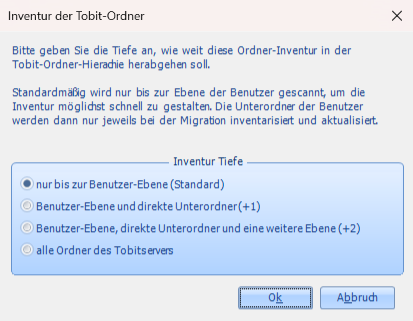
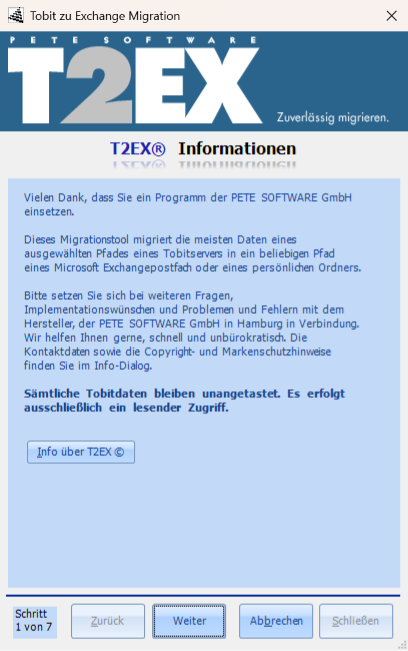
t2ex verbindet sich über das David® Info Center mit Ihrem Tobit®-Server und erfasst Benutzerarchive und öffentliche Ordner samt Elementanzahl. Auf dieser Basis planen Sie die Migration – und sehen, wie groß die einzelnen Postfächer wirklich sind.
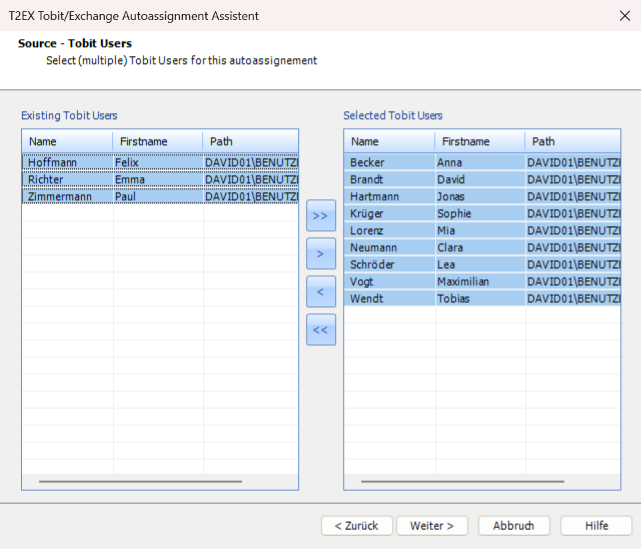
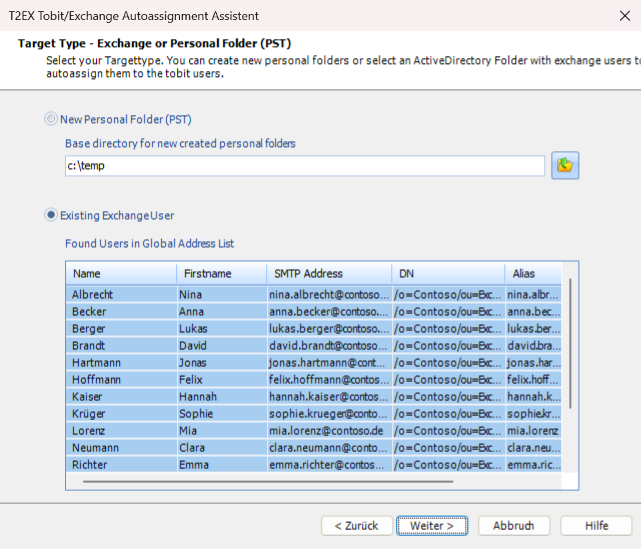
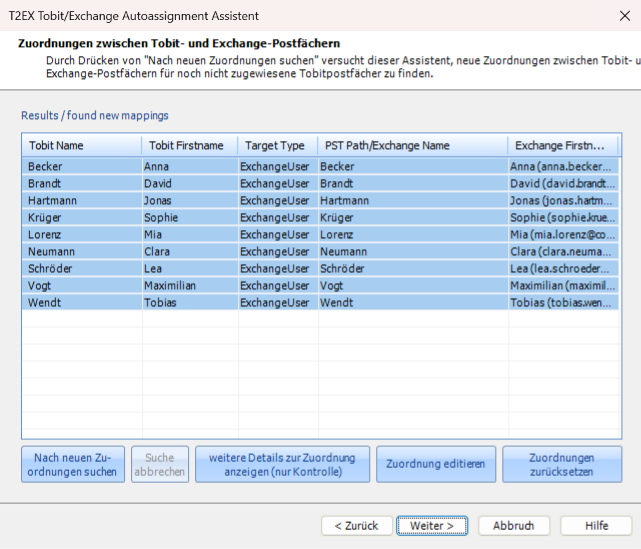
Statt jedes Postfach einzeln einzurichten, erledigt der Zuordnungsassistent die Fleißarbeit: Er gleicht die Tobit®-Benutzer mit der globalen Adressliste von Exchange® ab und schlägt für jeden Benutzer das richtige Postfach vor.
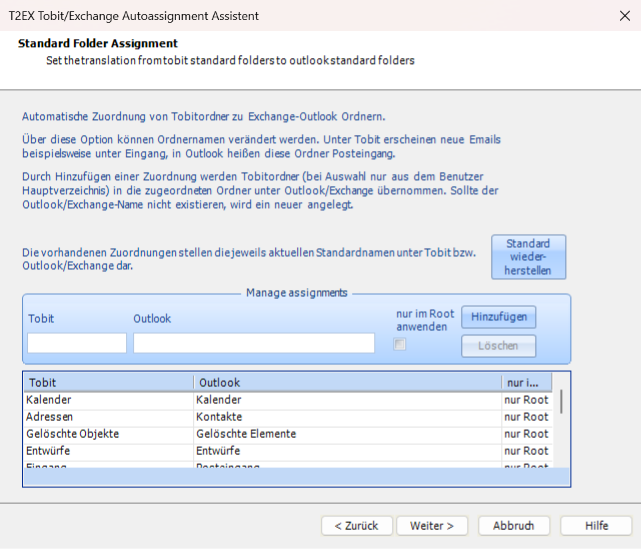
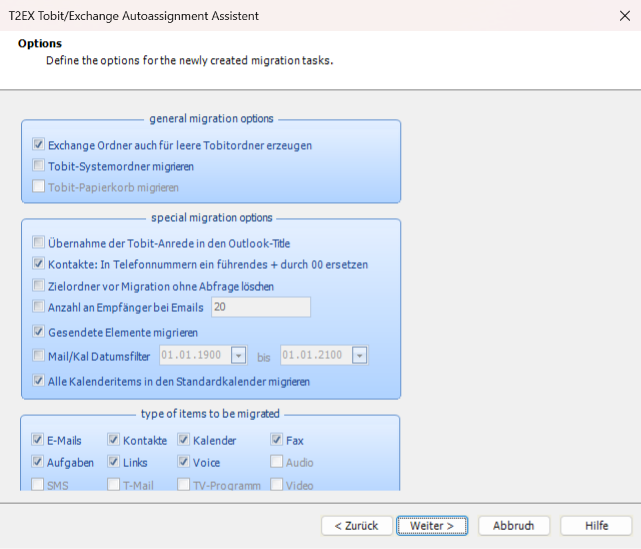
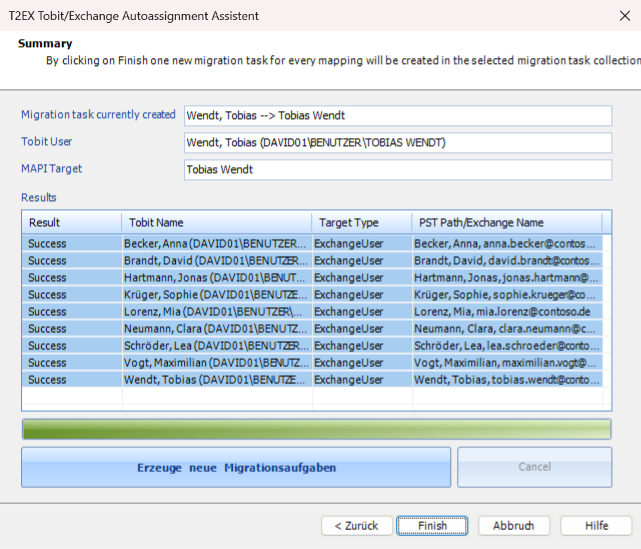
Einmal für die ganze Migration festgelegt, gelten Standardordner-Zuordnung und Optionen für alle Aufgaben – und lassen sich bei Bedarf pro Aufgabe überschreiben.
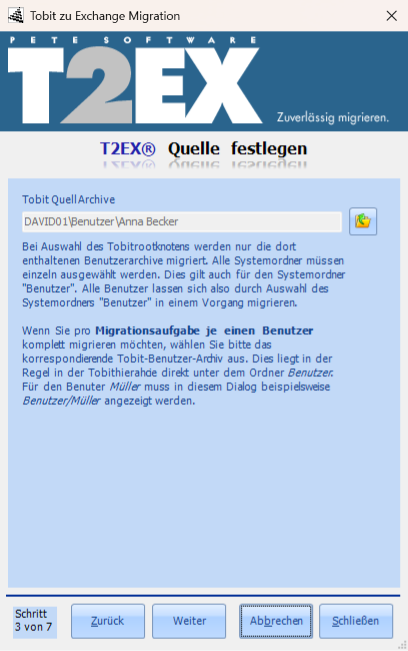
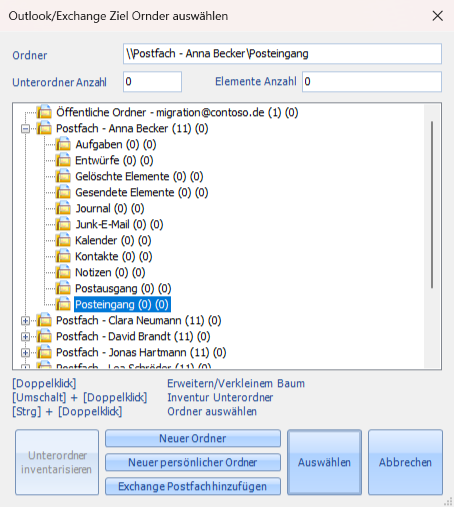
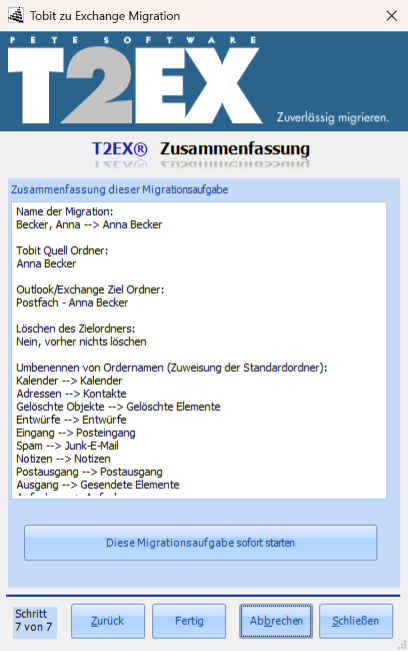
Jede Aufgabe beschreibt genau einen Umzug: welches Tobit®-Archiv in welches Postfach wandert. Abweichende Wünsche – ein anderes Zielpostfach, ein einzelner öffentlicher Ordner, andere Optionen – passen Sie im Assistenten an.
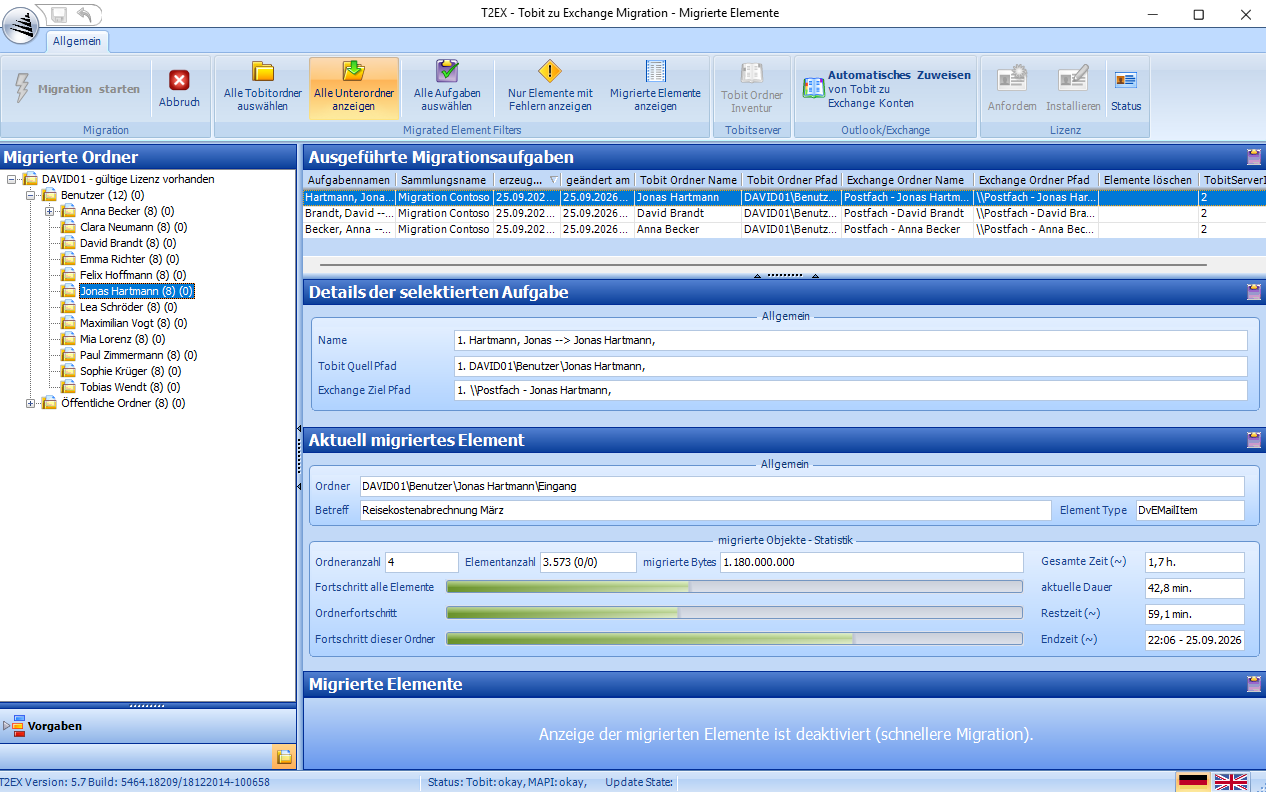
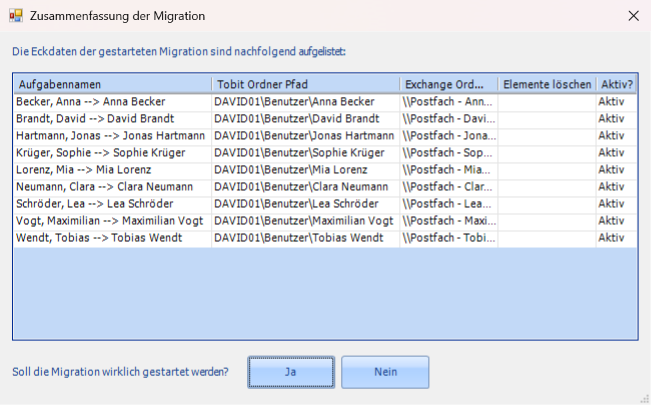
t2ex arbeitet die Aufgaben nacheinander ab. Sobald ein Fortschritt erkennbar ist, können die Migrations-Clients unbeaufsichtigt weiterlaufen – der E-Mail-Bericht meldet sich, wenn alles erledigt ist.
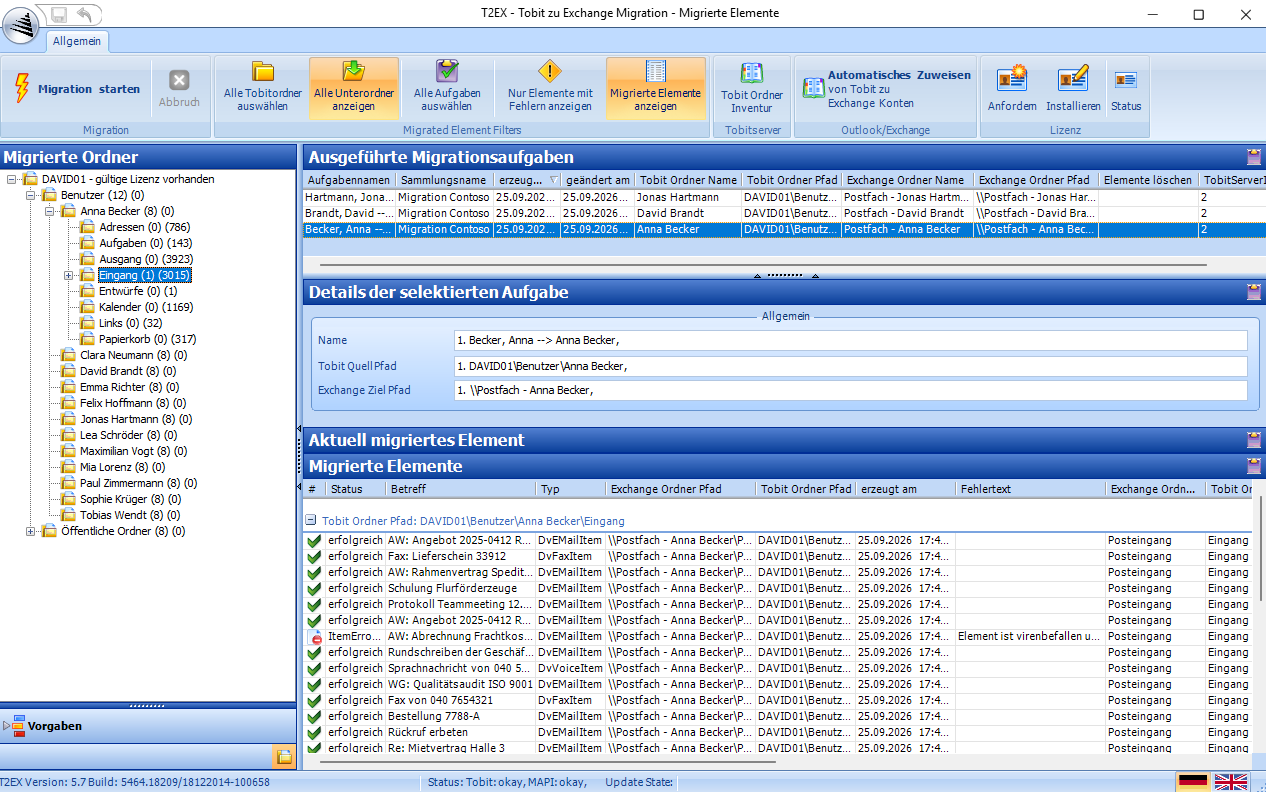
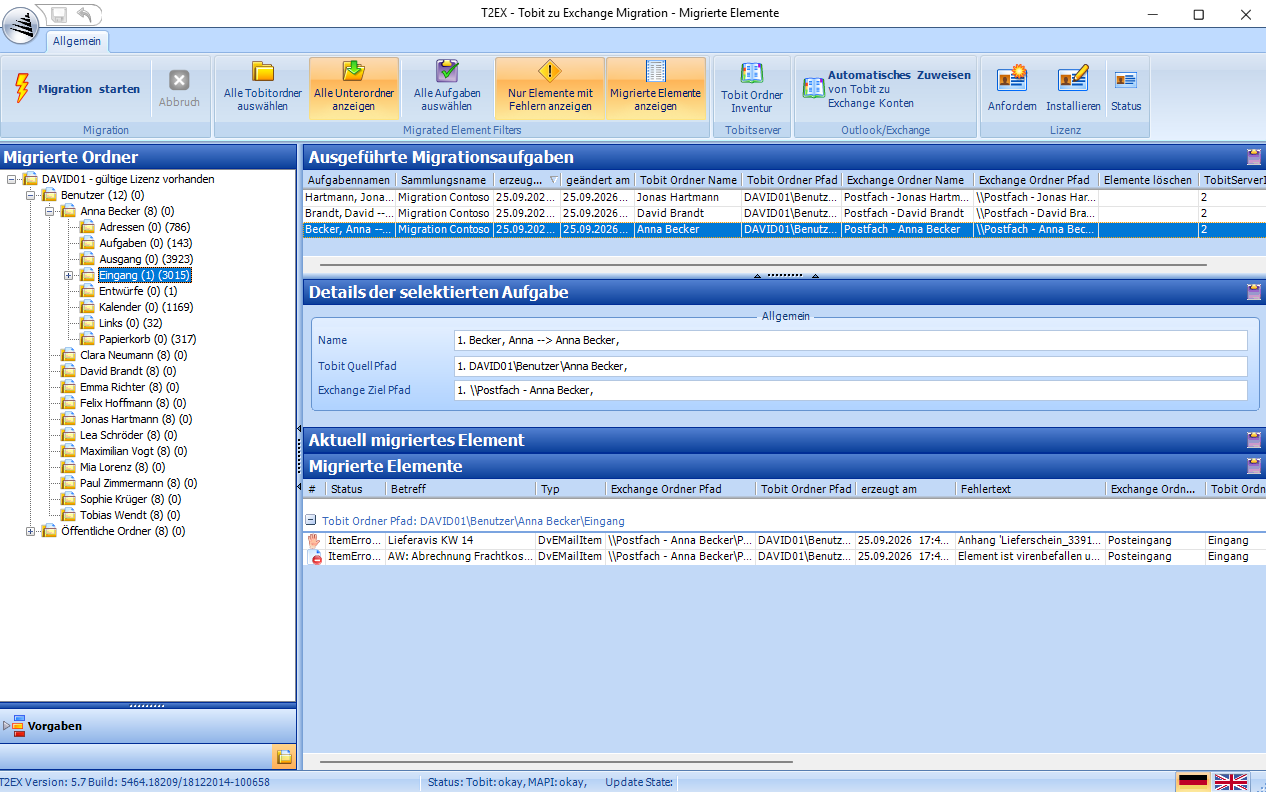
Transparenz statt Blindflug: t2ex protokolliert den Status jedes Elements. Virenbefallene Elemente werden aus Sicherheitsgründen nicht übertragen, fehlende Anhänge oder gekürzte Empfängerlisten klar benannt.
Die Screenshots zeigen t2ex 5.7 in einer Demo-Umgebung mit fiktiven Daten (Contoso GmbH).
Planung
Für den Anwender sieht beides gleich aus – technisch unterscheiden sich die Verfahren deutlich. Wählen Sie pro Aufgabe den Weg, der zu Ihrer Umgebung passt.
Direkt in das Exchange®-Postfach
Über persönliche Ordner (PST)
Tipp für große Umgebungen: Installieren Sie t2ex auf mehreren Clients und verteilen Sie die Postfächer – die Migration läuft dann parallel. Eine Größenanalyse der David®-Postfächer vorab hilft bei der Verteilung.
Preise
Einmal zahlen, ohne Abo. Testen Sie vorab mit der kostenlosen Demo – die Demo ist bereits die Vollversion und wird per Lizenzdatei freigeschaltet.
0 €
Zum Testen mit Ihren echten Daten
99 € / 179 €
Für einzelne Postfächer
399 €
Für die ganze Firma, zeitlich begrenzt
499 €
Für die ganze Firma, ohne Zeitlimit
999 €
Für Systemhäuser und Gruppen
Alle Preise zzgl. gesetzlicher Mehrwertsteuer. Fragen Sie nach unseren Konditionen für registrierte Wiederverkäufer.
Anbieter von t2ex und Rechnungssteller ist die gemelo technologies GmbH, Hamburg (Impressum). Es gelten unsere AGB.
10 % zurück: Für einen ausführlichen Erfahrungsbericht nach der Migration (mind. eine DIN-A4-Seite mit Logo und Unternehmensfoto), den wir veröffentlichen dürfen, erstatten wir 10 % des Kaufpreises.
Setup entpacken, installieren und mit einem Benutzerarchiv Ihrer Wahl alle Elementtypen probeweise migrieren.
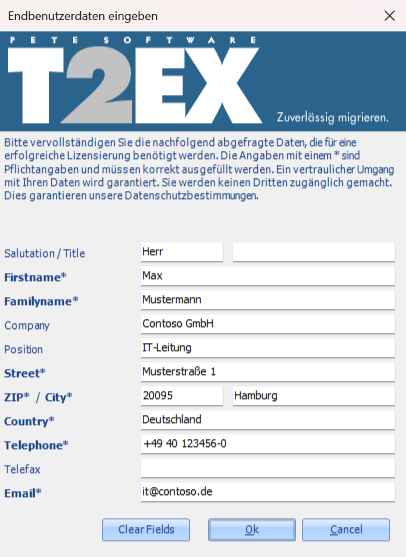
Im Menüband „Lizenz → Anfordern“ die Lizenznehmerdaten eingeben und die Anfrage per Outlook®, Tobit® oder als Datei senden.
Werktags zwischen 9 und 18 Uhr erhalten Sie die Lizenzdatei (*.t2ex.lic) in der Regel innerhalb einer Stunde – „Lizenz → Installieren“, fertig.
Support
Wir begleiten Umstiege von Tobit® auf Exchange® seit 2004. Wenn es hakt, helfen wir schnell und unbürokratisch – auf Wunsch per Fernwartung direkt an Ihrem Migrations-Client.
Für Anfragen senden Sie uns bitte die Protokolldateien mit: in t2ex über das Anwendungsmenü → Optionen → Debugging → „Speichern unter…“.
FAQ
Nein. t2ex greift ausschließlich lesend auf Tobit® David® zu. Ihr Tobit®-Bestand bleibt vollständig erhalten – Sie können eine Migration also auch testweise mehrfach durchführen.
t2ex ist mit Tobit® David® Server ab Version 6.6 getestet und benötigt das David® Info Center (32 Bit) auf dem Migrations-Client. Ältere Versionen, insbesondere 16-Bit-Server, haben wir nicht getestet – sprechen Sie uns in diesem Fall vorab an. In jedem Fall empfehlen wir einen Test mit der kostenlosen Demo.
Nur für die Online-Migration direkt in Exchange®-Postfächer. Für die Offline-Migration genügt ein funktionsfähiges Outlook® – t2ex schreibt die Daten dann in PST-Dateien, die Sie anschließend in Outlook® einbinden oder weiterverarbeiten.
t2ex arbeitet über Microsoft® Outlook® in der 32-Bit-Version – auch aus den Microsoft® 365 Apps. Ziel sind Postfächer, die in Outlook® eingebunden sind, oder PST-Dateien. PST-Dateien lassen sich mit den Microsoft®-Werkzeugen auch nach Exchange® Online importieren. Sprechen Sie uns gern zu Ihrer konkreten Umgebung an.
Das hängt vor allem von Datenmenge, Netzwerk und Hardware ab. Als Richtwerte aus der Praxis gelten 10–45 Minuten je GB beim PST-Weg und 15–60 Minuten je GB bei der Online-Migration. Große Migrationen verteilen Sie auf mehrere Clients, die parallel arbeiten.
t2ex protokolliert den Status jedes Elements. Elemente mit Fehlern oder Warnungen sehen Sie mit einem Klick samt Begründung – etwa fehlende Anhänge oder gekürzte Empfängerlisten. Virenbefallene Elemente werden aus Sicherheitsgründen grundsätzlich nicht übertragen.
Ja. Die Demo ist die Vollversion mit einer Mengenbegrenzung: 10 Tobit®-Ordner mit je bis zu 10 Elementen, zeitlich unbegrenzt. Testen Sie damit alle Elementtypen, die Sie migrieren möchten – E-Mails, Termine, Adressen, Aufgaben, Faxe und öffentliche Ordner. Wenn die Demo sauber konvertiert, tut es die Vollversion ebenfalls.
Die Lizenzanfrage stellen Sie direkt in t2ex. Werktags zwischen 9 und 18 Uhr erhalten Sie die Lizenzdatei in der Regel innerhalb einer Stunde per E-Mail.
Kostenlos, ohne Registrierung, zeitlich unbegrenzt. Die Anleitung führt Sie Schritt für Schritt durch Installation und Migration.